
Spis treści
- Co to jest ChromeOS Flex?
- Dlaczego warto korzystać z ChromeOS Flex
- Minimalne wymagania sprzętowe
- Jak zainstalować ChromeOS Flex w prostych krokach
- Konfiguracja systemu po instalacji
- Porównanie ChromeOS Flex z Windows 11
- Rozwiązywanie problemów
- Wsparcie techniczne
- Podsumowanie
- Najczęściej zadawane pytania
- Co to jest ChromeOS Flex i czym różni się od zwykłego ChromeOS?
- Czy ChromeOS Flex jest darmowy?
- Jakie są minimalne wymagania sprzętowe ChromeOS Flex?
- Czy ChromeOS Flex może zastąpić Windows 10?
- Ile czasu zajmuje instalacja ChromeOS Flex?
- Czy mogę przetestować ChromeOS Flex bez usuwania Windows?
- Czy ChromeOS Flex działa na Macu?
Wsparcie dla Windows 10 wygasło w październiku 2025 roku. Jeśli szukasz darmowej alternatywy, która przywróci życie staremu sprzętowi – ChromeOS Flex od Google może być odpowiedzią. Według oficjalnej listy certyfikowanych modeli Google, aktualizowanej w lutym 2026, system działa na setkach urządzeń, w tym na komputerach liczących ponad 10 lat.
Z tego artykułu dowiesz się, czym jest ChromeOS Flex, dlaczego warto go wypróbować i jak zainstalować go krok po kroku – nawet jeśli nigdy wcześniej nie zmieniałeś systemu operacyjnego. Warto pamiętać, że często to przestarzałe lub ciężkie oprogramowanie, a nie sam sprzęt, powoduje spowolnienie komputerów – ten system rozwiązuje ten problem, oferując lekkie i wydajne środowisko.
ChromeOS Flex pomaga ograniczyć powstawanie elektrośmieci, wydłużając życie starszych urządzeń. Jest zaprojektowany jako lekki i wydajny system operacyjny, który znacząco poprawia wydajność starszych laptopów i nie wymaga zakupu nowego sprzętu.
Co to jest ChromeOS Flex?
To darmowy system operacyjny od Google, przeznaczony dla komputerów i laptopów, które nie były produkowane jako Chromebooki. Jest szybki, bezpieczny i głęboko zintegrowany z usługami Google – Dyskiem, Gmailem, Dokumentami, Arkuszami i Prezentacjami. Wszystkie te narzędzia działają również w trybie offline.
Główna różnica między ChromeOS Flex a pełnym ChromeOS (zainstalowanym fabrycznie w Chromebookach) polega na tym, że Flex można zainstalować na dowolnym kompatybilnym komputerze. Ograniczeniem jest brak dostępu do sklepu Google Play, aplikacji linuksowych i maszyn wirtualnych Windows (Parallels Desktop). Jeśli nie potrzebujesz tych funkcji – Flex robi wszystko, czego oczekujesz od systemu biurowego.
Jest szybki, łatwy w obsłudze i głęboko zintegrowany z usługami Google. Co ważne, system ten jest w pełni darmowy.
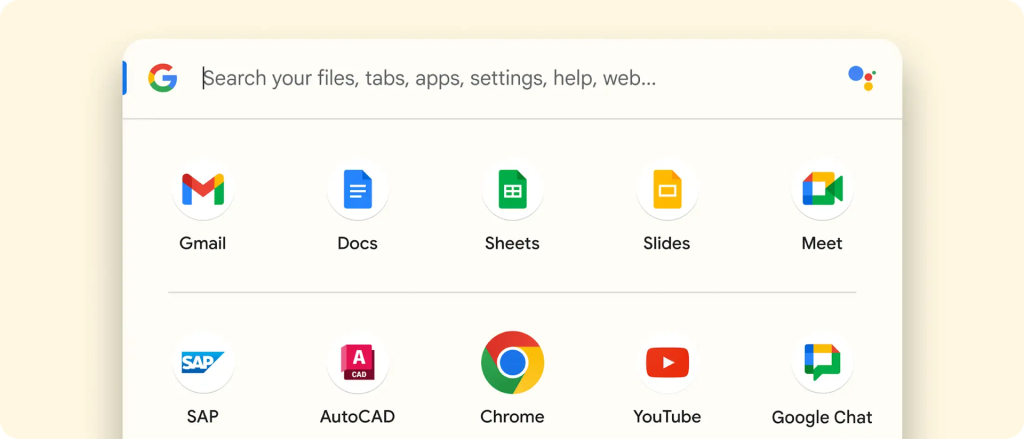
Główną aplikacją wykorzystywaną w systemie jest przeglądarka Google. Jako że system operacyjny skupia się wokół rozwiązań chmurowych, dostępne są tu również podstawowe aplikacje biurowe od Google – Dokumenty, Arkusze, Prezentacje, Dysk czy poczta Gmail z których można korzystać także w trybie offline.
Dlaczego warto korzystać z ChromeOS Flex
Lekki system i nowe życie dla starego sprzętu
System działa płynnie nawet na komputerach z 4 GB RAM i procesorem sprzed kilku lat. Uruchamia się w kilka sekund i nie „zamula” z upływem czasu, zapewniając szybkie uruchamianie oraz sprawne logowanie. Jeśli Twój laptop zwalniał pod Windows 10 – po instalacji ChromeOS Flex odczujesz wyraźną różnicę.
ChromeOS Flex daje nowe życie starszym komputerom, znacząco poprawiając ich wydajność i umożliwiając efektywną pracę na co dzień. Jest to lekki system operacyjny, zaprojektowany specjalnie do pracy na starszym sprzęcie, co pozwala na efektywne wykorzystanie nawet kilkuletnich laptopów.
Bezpieczeństwo bez antywirusa i automatyczne aktualizacje
ChromeOS Flex ma wbudowane mechanizmy ochrony przed złośliwym oprogramowaniem. Automatyczne aktualizacje działają w tle – nie musisz o nich pamiętać. Do tego przeglądarka Chrome ostrzega przed podejrzanymi stronami. Zgodnie z filozofią Google, system zakłada od podstaw, że będzie działać w środowisku sieciowym, i jest projektowany z myślą o ochronie danych.
Prostota obsługi
Według Google, jest zaprojektowany tak, aby nowy użytkownik mógł zacząć pracę w kilka minut. Przeglądarka, poczta, dokumenty, arkusze, wideokonferencje — to wszystko jest dostępne od razu po zalogowaniu się kontem Google. Starsi użytkownicy i ci mniej doświadczeni z technologią często doceniają tę prostotę.
Darmowy – bez licencji, bez opłat
ChromeOS Flex jest bezpłatny. Wystarczy pendrive (8 GB lub więcej), połączenie z internetem i około 30 minut czasu. Jeśli Twój komputer pracował wcześniej na Windows 10 i szukasz bezkosztowej alternatywy po wygaśnięciu wsparcia Microsoftu – to najtańsze możliwe rozwiązanie.
Możliwość przetestowania bez usuwania obecnego systemu operacyjnego
Nie musisz od razu instalować ChromeOS Flex na stałe. Podczas uruchamiania z dysku USB możesz wybrać opcję „Wypróbuj najpierw” – system zadziała bez dotykania zawartości dysku twardego. Dopiero gdy się upewnisz, że spełnia Twoje potrzeby, możesz przejść do pełnej instalacji.
Minimalne wymagania sprzętowe
Aby system działał poprawnie, Twój komputer musi spełniać następujące wymagania minimalne:
- procesor – Intel lub AMD x86-64;
- pamięć RAM – 4 GB;
- dysk – 16 GB;
- połączenia – port USB (do podłączenia nośnika instalacyjnego);
- BIOS – pełny dostęp administracyjny (możliwość bootowania z USB).
Uwaga dotycząca grafiki: komponenty sprzed 2010 roku mogą powodować problemy z wydajnością. Karty graficzne Intel GMA 500, 600, 3600 i 3650 są oficjalnie wykluczone z listy kompatybilności.
Jeśli masz wątpliwości co do swojego sprzętu, sprawdź oficjalną listę certyfikowanych modeli ChromeOS Flex, aktualizowaną przez Google. ChromeOS Flex możesz zainstalować też na urządzeniu nieznajdującym się na tej liście, ale bez gwarancji pełnej kompatybilności.
Jak zainstalować ChromeOS Flex w prostych krokach
Zanim zaczniesz, przygotuj:
- pamięć USB (pendrive) o pojemności min. 8 GB (polecamy USB 3.0 — przyspiesza instalację; jest niezbędna do utworzenia rozruchowego dysku USB z obrazem systemu)
- stabilne połączenie z internetem
- kopię zapasową ważnych plików — instalacja usunie zawartość dysku
W kilku prostych krokach możesz rozpocząć instalację ChromeOS Flex. Pierwszym krokiem jest pobieranie obrazu systemu operacyjnego oraz narzędzia Chromebook Recovery Utility, które umożliwią utworzenie rozruchowego pendrive’a z ChromeOS Flex.
Cały proces zajmuje zwykle ok. 30–45 minut, z czego sama instalacja systemu – ok. 5 minut.
Krok 1. Pobierz przeglądarkę Chrome
Jeśli Chrome jest już zainstalowany – pomiń ten krok. Jeśli nie:
- Otwórz dowolną przeglądarkę.
- Wejdź na stronę pobierania Chrome.
- Kliknij Pobierz Chrome i postępuj zgodnie z instrukcją.
Krok 2. Zainstaluj rozszerzenie Chromebook Recovery Utility
To oficjalne narzędzie Google do tworzenia nośnika instalacyjnego. Aby je zainstalować:
- Otwórz przeglądarkę Chrome.
- Kliknij ikonę trzech kropek (prawy górny róg) → Więcej narzędzi → Rozszerzenia.
- Otwórz menu kontekstowe (trzy poziome linie, lewy górny róg).
- Kliknij Otwórz Chrome Web Store.
- Wyszukaj „Chromebook Recovery Utility”.
- Kliknij nazwę rozszerzenia → Dodaj do Chrome → Dodaj rozszerzenie.
- Ikona rozszerzenia pojawi się w prawym górnym rogu przeglądarki.
Krok 3. Utwórz nośnik instalacyjny
- Podłącz wolny dysk USB (pamięć USB), który chcesz wykorzystać jako rozruchowy dysk USB, do komputera.
- Kliknij ikonę Chromebook Recovery Utility w przeglądarce.
- Kliknij Rozpocznij.
- Wybierz Wybierz model z listy.
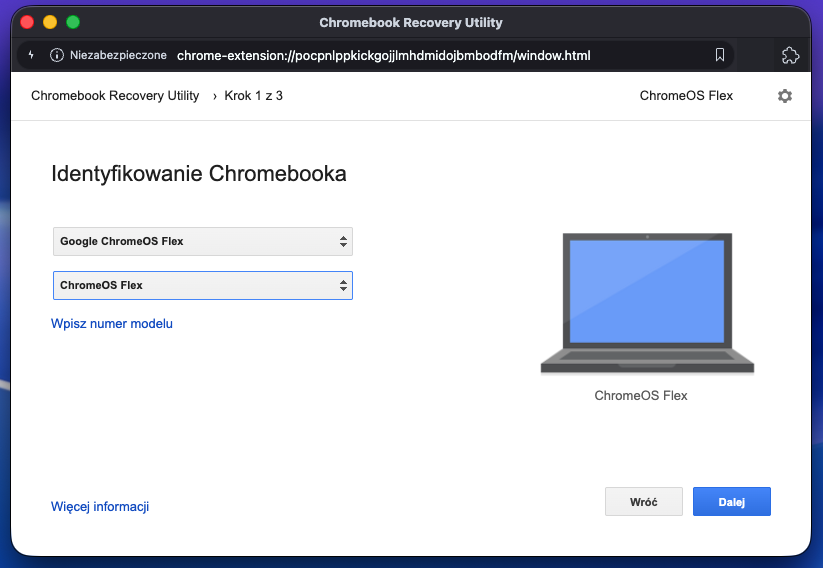
- W polu „Producent” wybierz Google ChromeOS Flex.
- W polu „Produkt” wybierz ChromeOS Flex → kliknij Dalej.
- Wybierz swój dysk USB z listy urządzeń → kliknij Dalej.
- Kliknij Utwórz teraz (uwaga: zawartość pendrive’a zostanie skasowana).
- Poczekaj na zakończenie → kliknij Gotowe.
Twój dysk USB jest teraz rozruchowym nośnikiem instalacyjnym ChromeOS Flex. Po zakończeniu instalacji możesz sformatować dysk USB i używać go ponownie do innych celów.
Krok 4. Uruchom komputer z pendrive’a
1. Wyłącz komputer, na którym instalujesz system.
2. Podłącz pendrive instalacyjny.
3. Włącz komputer i natychmiast naciśnij klawisz bootowania. Dla najpopularniejszych producentów:
- Acer – F2;
- Apple – Option;
- Asus – Del;
- Dell – F12;
- HP – F9;
- Intel – F2;
- Lenovo – F12;
- Toshiba – F2 lub F12.
Jeśli Twojego producenta nie ma na liście, wyszukaj w przeglądarce: „klawisz bootowania + [nazwa producenta]”.
Krok 5. Uruchom instalację
- W ustawieniach BIOS-u kliknij Boot device options.
- Z listy urządzeń rozruchowych wybierz swój pendrive.
- Na ekranie powitalnym wybierz jedną z opcji: Zainstaluj ChromeOS Flex — pełna instalacja (usuwa dane z dysku) albo Wypróbuj najpierw — test systemu bez zmian na dysku.
- Poczekaj chwilę. Instalator wykona resztę pracy automatycznie.
Po restarcie Twój komputer jest gotowy do działania
Konfiguracja systemu po instalacji
Po zainstalowaniu ChromeOS Flex pierwsze uruchomienie systemu to szybka i intuicyjna konfiguracja. Już na starcie możesz połączyć się z siecią Wi-Fi, zalogować się na swoje konto Google i zsynchronizować ustawienia oraz pliki z chmurą. Dzięki temu od razu masz dostęp do wszystkich usług Google, takich jak Gmail, Dysk czy Dokumenty.
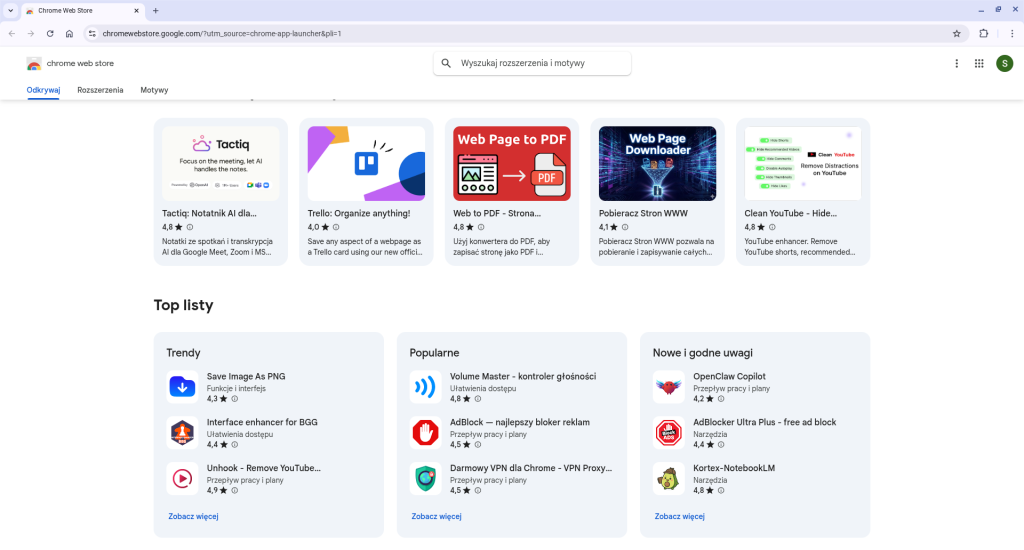
Kolejnym krokiem jest dostosowanie systemu do własnych potrzeb. W ustawieniach możesz zmienić język, motyw, układ klawiatury czy preferencje prywatności. ChromeOS Flex pozwala także na instalację ulubionych aplikacji i rozszerzeń z Chrome Web Store — wystarczy kilka kliknięć, by dodać narzędzia do pracy, nauki czy rozrywki, szczególnie jeśli korzystasz na co dzień z pakietu aplikacji Google Workspace.
Warto pamiętać, że Flex automatycznie pobiera i instaluje aktualizacje w tle, co zapewnia bezpieczeństwo i stabilność systemu bez konieczności ręcznego ingerowania. Jeśli chcesz mieć pewność, że Twój komputer spełnia wymagania i działa z pełną wydajnością, możesz sprawdzić szczegóły w ustawieniach systemu lub na oficjalnej stronie Google.
Porównanie ChromeOS Flex z Windows 11
ChromeOS Flex i Windows 11 to dwa zupełnie różne podejścia do systemu operacyjnego, podobnie jak chromebooki w porównaniu z tradycyjnymi laptopami. Flex został zaprojektowany z myślą o prostocie, szybkości i pracy w chmurze, dzięki czemu świetnie sprawdza się na starszych komputerach, które nie spełniają wymagań Windows 11. System ten jest całkowicie darmowy — nie musisz kupować żadnej licencji ani ponosić dodatkowych kosztów.
Windows 11 wymaga nowoczesnego sprzętu i jest bardziej zasobożerny, co może wykluczać wiele starszych urządzeń. Z kolei ChromeOS Flex oferuje łatwe zarządzanie komputerami przez konsolę administracyjną Google, co jest dużym ułatwieniem dla szkół, firm i organizacji, które mogą łączyć je z nowoczesnymi urządzeniami do pracy zespołowej Google. Dzięki temu możesz centralnie zarządzać ustawieniami, użytkownikami i bezpieczeństwem wszystkich urządzeń z Flex.
Podsumowując: jeśli zależy Ci na szybkim, bezpiecznym i darmowym systemie, który ożywi Twój stary komputer i pozwoli wygodnie korzystać z usług Google — to rozwiązanie, które zdecydowanie warto rozważyć.
Rozwiązywanie problemów
Jeśli podczas instalacji lub użytkowania ChromeOS Flex napotkasz trudności, nie musisz się martwić — Google zapewnia szerokie wsparcie i dokumentację. Przede wszystkim upewnij się, że Twój komputer spełnia wymagania ChromeOS Flex oraz że korzystasz z prawidłowego instalatora USB. Często problemy wynikają z niekompatybilnego urządzenia rozruchowego lub błędnie przygotowanego nośnika.
W przypadku, gdy system nie uruchamia się z pendrive’a, warto wejść do menu rozruchowego (boot menu) i ręcznie wybrać odpowiednie urządzenie rozruchowe USB. Jeśli pojawią się komunikaty o błędach, sprawdź oficjalną dokumentację ChromeOS Flex lub skorzystaj z forów społeczności Google, gdzie użytkownicy dzielą się swoimi rozwiązaniami.
Pamiętaj, że instalator USB powinien być przygotowany zgodnie z instrukcją, najlepiej za pomocą Chromebook Recovery Utility. Jeśli problem nadal występuje, spróbuj utworzyć nowy nośnik lub sprawdzić inny port USB. Dzięki tym prostym krokom większość problemów z instalacją i uruchamianiem ChromeOS Flex można rozwiązać samodzielnie.
Wsparcie techniczne
Google oferuje wszechstronne wsparcie techniczne dla użytkowników ChromeOS Flex. W razie pytań lub problemów możesz skorzystać z oficjalnej dokumentacji online, która zawiera szczegółowe instrukcje i odpowiedzi na najczęściej zadawane pytania. Dodatkowo dostępne są fora internetowe, gdzie społeczność dzieli się swoimi doświadczeniami i praktycznymi poradami.
Jeśli potrzebujesz indywidualnej pomocy, Google oferuje wsparcie e-mailowe oraz telefoniczne, dzięki czemu szybko uzyskasz odpowiedzi na nurtujące Cię pytania, a firmy mogą dodatkowo skorzystać ze wsparcia technicznego Google Workspace 24/7. Warto pamiętać, że ChromeOS Flex to system operacyjny działający w chmurze, co oznacza, że automatyczne aktualizacje są pobierane i instalowane bez Twojej ingerencji — zapewniając bezpieczeństwo i stabilność działania.
Niezależnie od tego, czy jesteś początkującym użytkownikiem, czy wdrażasz Flex w większej organizacji, Google oferuje narzędzia i wsparcie, które ułatwią zarządzanie i codzienną pracę z ChromeOS Flex.
Podsumowanie
Teraz wiesz, jak zainstalować ChromeOS Flex na laptopie lub komputerze stacjonarnym. System jest darmowy, aktywnie rozwijany przez Google i dobrze sprawdza się jako alternatywa dla Windows 10 — szczególnie na starszym sprzęcie.
Jeśli potrzebujesz pełnego Chrome OS z dostępem do Google Play Store i aplikacji dla firm — skontaktuj się z nami. Jako oficjalny Partner Google w Polsce pomożemy Ci wybrać właściwe urządzenie lub plan Google Workspace dopasowany do Twoich potrzeb.
Najczęściej zadawane pytania
Co to jest ChromeOS Flex i czym różni się od zwykłego ChromeOS?
To darmowy system operacyjny Google, który można zainstalować na dowolnym kompatybilnym komputerze lub laptopie — nie tylko na Chromebooku. Główna różnica polega na tym, że ChromeOS Flex nie obsługuje aplikacji z Google Play, aplikacji linuksowych ani maszyn wirtualnych Windows (Parallels Desktop). Pod tym wyjątkiem system oferuje te same podstawowe możliwości co ChromeOS: przeglądarkę Chrome, aplikacje Google Workspace, Gmail i Dysk.
Czy ChromeOS Flex jest darmowy?
Tak – jest w pełni bezpłatny. Nie wymaga żadnej licencji ani subskrypcji. Jedyne koszty to czas poświęcony na instalację i ewentualny pendrive (jeśli go nie masz), który można kupić za kilkanaście złotych.
Jakie są minimalne wymagania sprzętowe ChromeOS Flex?
Możesz go zainstalować na urządzeniach z procesorem Intel lub AMD x86-64, minimum 4 GB RAM i 16 GB miejsca na dysku. Konieczny jest też pełny dostęp do BIOS-u i port USB do podłączenia nośnika instalacyjnego. Komponenty sprzed 2010 roku mogą działać, ale bez gwarancji wydajności. Karty graficzne Intel GMA 500, 600, 3600 i 3650 są oficjalnie niekompatybilne.
Czy ChromeOS Flex może zastąpić Windows 10?
ChromeOS Flex może być dobrą alternatywą po wygaśnięciu wsparcia Windows 10, szczególnie dla starszych komputerów, których sprzęt nie spełnia wymagań Windows 11. System jest bezpłatny, bezpieczny i wspierany przez Google. Jeśli korzystasz głównie z internetu i aplikacji Google — ChromeOS Flex pokryje Twoje potrzeby.
Ile czasu zajmuje instalacja ChromeOS Flex?
Cały proces — od pobrania nośnika instalacyjnego do uruchomienia gotowego systemu — zajmuje zwykle 30–45 minut. Sama instalacja systemu na dysku trwa ok. 5 minut. Czas może się różnić w zależności od prędkości internetowej i parametrów sprzętu.
Czy mogę przetestować ChromeOS Flex bez usuwania Windows?
Tak. Podczas uruchamiania z nośnika USB wybierz opcję „Wypróbuj najpierw”. System uruchomi się z pendrive’a bez żadnych zmian na dysku twardym. Możesz przetestować system tak długo, jak chcesz, a następnie zdecydować, czy chcesz go zainstalować na stałe.
Czy ChromeOS Flex działa na Macu?
Tak – możesz go zainstalować na komputerach Mac (Intel). Procedura instalacji jest taka sama jak dla komputerów Windows czy Linux. Przy uruchamianiu z nośnika USB na Macu należy nacisnąć klawisz Option (Alt) zaraz po uruchomieniu komputera.